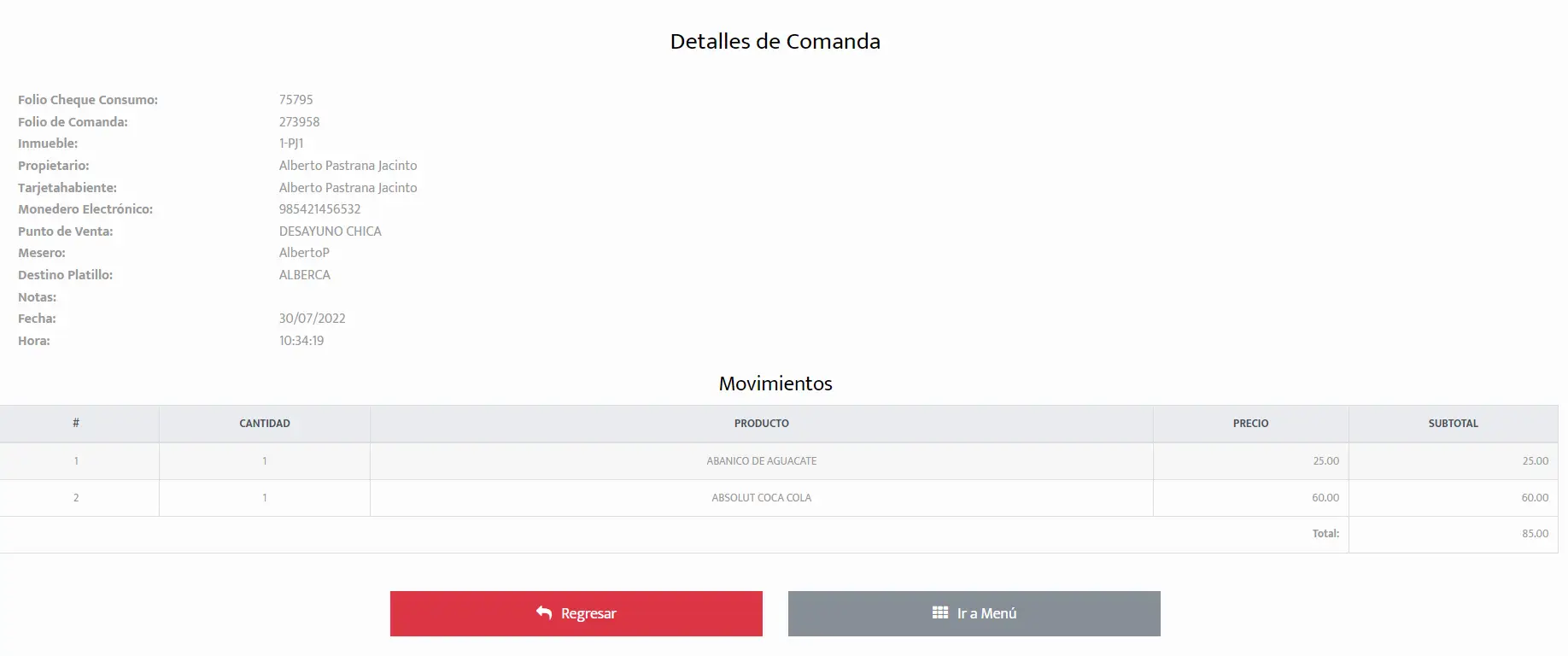
Restaurante Bar Consultar Comanda
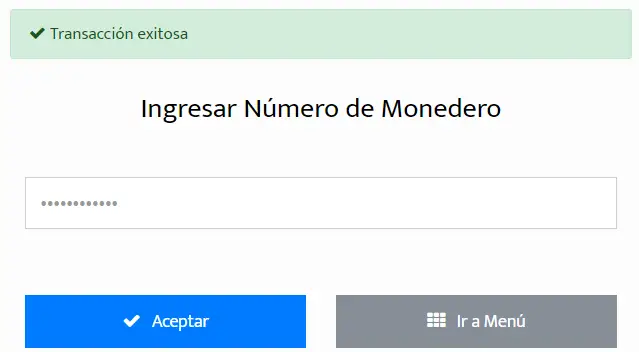
Al presionar el botón de “Consultar comanda” nos llevará a otra página donde se deberá ingresar el número de monedero.
Una vez ingresado, se deberá presionar el botón “Aceptar”  y deberá aparecer un aviso de color verde que dice “Transacción exitosa”.
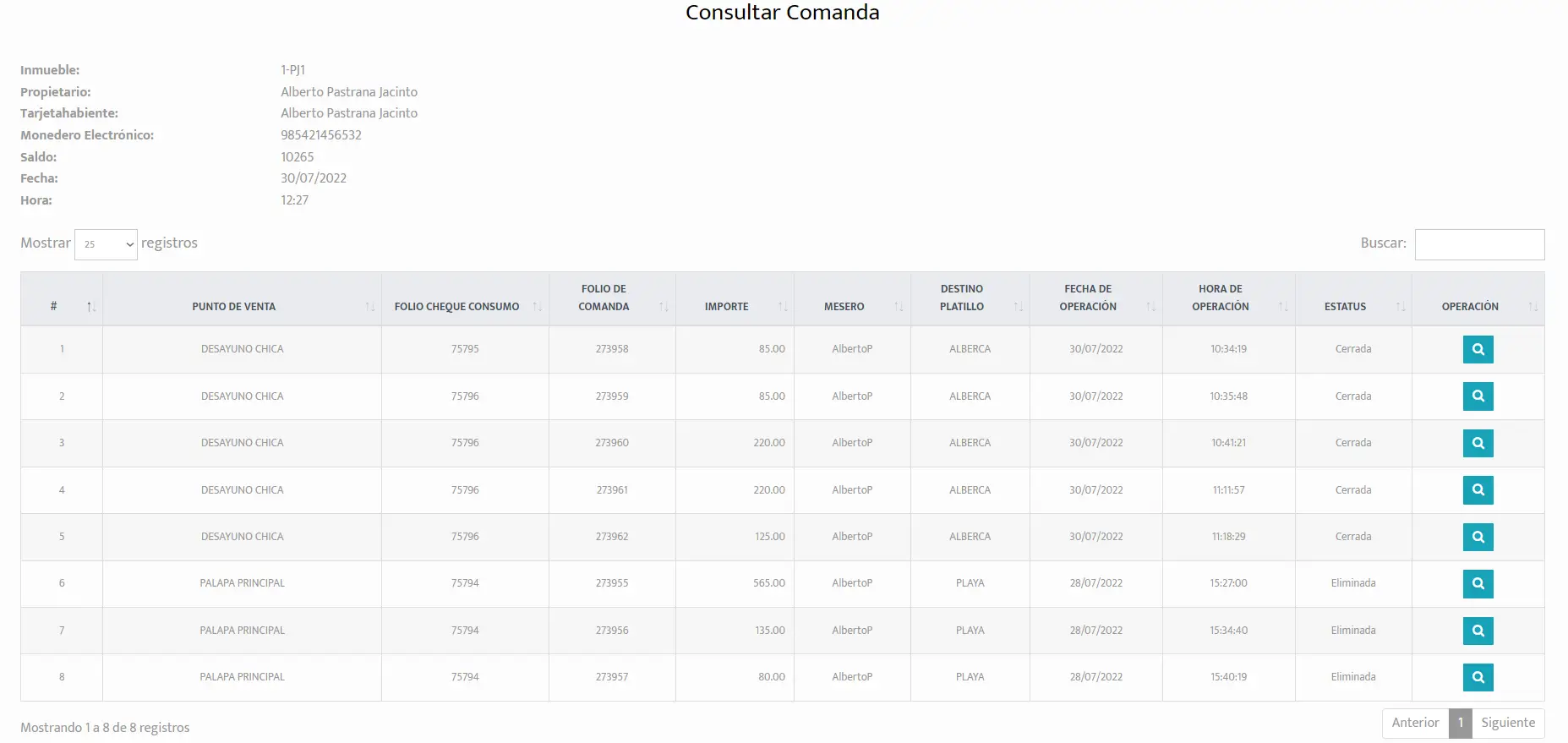
Después de haber presionado el botón “Aceptar” , nos llevará a otra página donde se podrá observar en la parte de la izquierda, los datos de, “Inmueble”, “Propietario”, “Tarjetahabiente”, “Monedero Electrónico”, “Saldo”, “Fecha” y “Hora”.
En la parte inferior se podrá observar una tabla, que ordena los registros por las columnas de, “PUNTO DE VENTA”, “FOLIO CHEQUE CONSUMO”, “FOLIO DE COMANDA”, “IMPORTE”, “MESERO”, “DESTINO PLATILLO”, “FECHA DE OPERACIÓN”, “HORA DE OPERACIÓN”, “ESTATUS” y “OPERACIÓN”.
La columna “OPERACIÓN” tiene el botón “Detalles”  .
.
Al presionar el botón “Detalles” de alguno de los registros nos llevará a otra página donde se podrá observar los detalles de comanda de ese registro.
En la parte de la izquierda se observará los datos de, “Folio Cheque Consumo”, “Folio de Comanda”, “Inmueble”, “Propietario”, “Tarjetahabiente”, “Monedero Electrónico”, “Punto de Venta”, “Mesero”, “Destino Platillo”, “Notas”, “Fecha” y “Hora”.
En la parte inferior se observará las columnas de, "CANTIDAD", "PRODUCTO", "PRECIO" y "SUBTOTAL".
Cuando se haya terminado de observar los detalles de comanda, deberá presionar el botón “Regresar”  .
.